O TeamViewer é um software de acesso remoto que permite controlar computadores e dispositivos à distância de uma forma segura e prática....
Fabricante:
TeamViewer GmbH
Categoria:
Destaque, Rede/Segurança
O TeamViewer é um software de acesso remoto e suporte via internet que permite a conexão segura entre dispositivos, facilitando o gerenciamento, o suporte técnico e a colaboração à distância.
A solução está disponível para diversas plataformas, oferecendo flexibilidade para diferentes ambientes e necessidades:
Com o TeamViewer, é possível realizar a correspondência entre dois dispositivos e efetuar a troca de dados de forma simples e eficiente. O software permite acesso completo aos recursos da máquina conectada, como arquivos, aplicações e configurações do sistema.
Além disso, o TeamViewer possibilita a participação em apresentações e sessões colaborativas, sempre utilizando conexões seguras e protegidas por senha, garantindo a confidencialidade das informações e a integridade dos dados.
O TeamViewer oferece uma série de recursos modernos que tornam o acesso remoto, o suporte técnico e a colaboração muito mais eficientes e intuitivos.
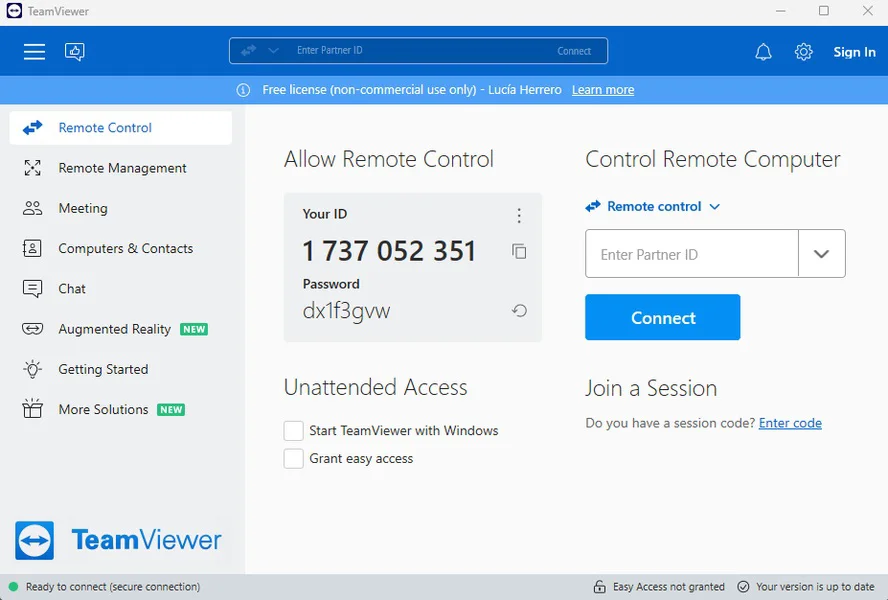
Para iniciar uma conexão remota, o usuário deve verificar se o computador que deseja acessar também possui o TeamViewer instalado. Após a instalação, o software gera automaticamente um número de identificação da máquina (ID) e uma senha de acesso, que é renovada sempre que o programa é aberto.
No lado direito da tela principal, estão os campos onde devem ser inseridos o ID do computador de destino e o tipo de conexão desejada, como acesso remoto ou transferência de arquivos. Após clicar em Conexão de Parceiro, será solicitada a senha da máquina emparelhada para concluir o acesso.
Essa funcionalidade representa uma grande vantagem para profissionais e equipes que prestam suporte técnico, permitindo atendimento rápido e eficiente, independentemente da localização.
Na tela de acesso do TeamViewer, há uma guia chamada Reunião, que permite a realização de conferências com usuários de máquinas emparelhadas. Por meio dela, é possível compartilhar a área de trabalho, demonstrar processos ou orientar o uso de softwares em tempo real.
Também é possível criar apresentações no formato de visualização, onde os participantes apenas acompanham o conteúdo exibido. Diversos usuários podem participar da reunião ou apresentação, desde que tenham o ID e o nome do evento. Convites podem ser enviados diretamente aos participantes.
O TeamViewer conta com uma versão móvel que permite controlar computadores remotamente de forma simples e segura. No primeiro acesso ao aplicativo, é necessário realizar o login com nome de usuário e senha.
Após o login, o usuário visualiza uma lista de computadores aos quais possui acesso. Caso a máquina desejada não esteja cadastrada, é possível registrá-la informando o ID do TeamViewer, o usuário e a senha diretamente no computador.
Os computadores que estiverem online aparecem com um ícone verde. Ao tocar em um deles, o usuário tem acesso a um menu de opções, onde pode escolher entre controlar o computador por senha ou solicitar acesso caso alguém esteja utilizando a máquina naquele momento.
Vale lembrar que o TeamViewer requer conexão ativa com a internet tanto no computador acessado quanto no smartphone ou tablet utilizado para o controle remoto.
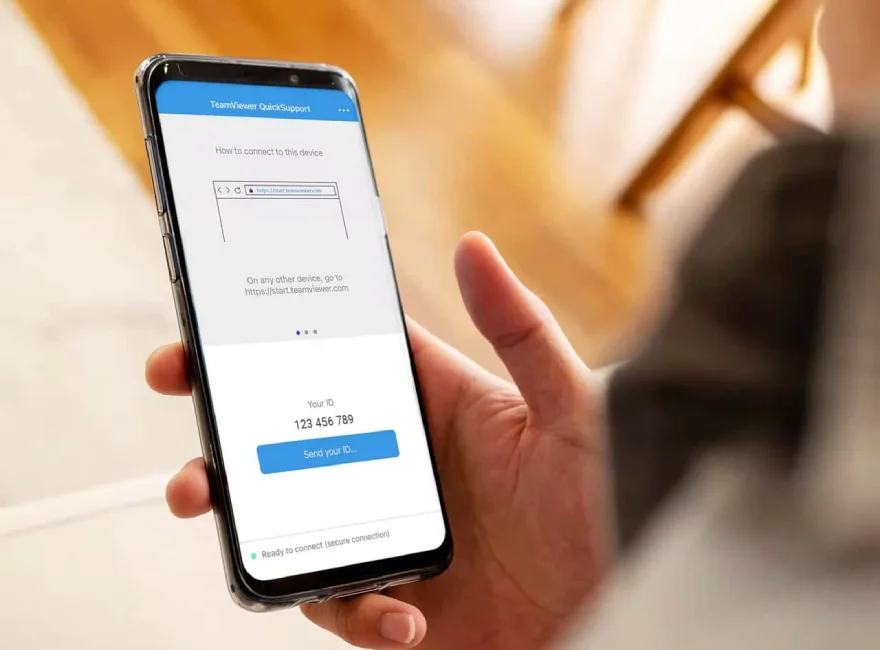
Após selecionar a opção de acesso remoto, o usuário é direcionado para a área de trabalho do computador conectado. A navegação é intuitiva e adaptada para dispositivos móveis e telas sensíveis ao toque.
Deslizar o dedo sobre a tela movimenta o cursor do mouse. Um toque simples seleciona um item, enquanto dois toques funcionam como um duplo clique. Na parte inferior da tela, uma barra preta oferece acesso rápido às principais funções de controle do computador remoto. O ícone em forma de “X” permite encerrar a sessão a qualquer momento.
Um ícone representado por uma tecla disponibiliza comandos rápidos, como:
Já o ícone em forma de engrenagem reúne opções para solucionar pequenos problemas de conexão, como lentidão ou desconexões. Nesse menu, é possível otimizar o desempenho ajustando a qualidade da imagem, reduzindo detalhes gráficos, removendo o papel de parede e alterando a resolução da tela para melhor adaptação a dispositivos com telas menores.
| Recurso | TeamViewer | NinjaOne | ManageEngine |
|---|---|---|---|
| Acesso remoto nativo | Sim | Não | Sim |
| Compatibilidade multiplataforma completa | Sim | Não | Não |
| Acesso não supervisionado | Sim | Sim | Sim |
| Segurança avançada (AES 256, 2FA, SSO) | Sim | Não | Sim |
| Alta escalabilidade corporativa | Sim | Parcial | Sim |
| Interface amigável para usuários não técnicos | Sim | Não | Não |
Sim. O TeamViewer utiliza criptografia de ponta a ponta com padrão AES de 256 bits, além de recursos como autenticação de dois fatores, controle granular de permissões e registro de atividades. Isso garante um alto nível de segurança para ambientes corporativos. Sim. O TeamViewer permite conexões remotas seguras sem a necessidade de VPN, o que simplifica o acesso remoto e reduz a complexidade da infraestrutura de rede. Sim. O TeamViewer oferece acesso não supervisionado, ideal para servidores, estações de trabalho e equipamentos que precisam ser acessados remotamente a qualquer momento, mesmo sem um usuário presente. O TeamViewer é compatível com Windows, macOS, Linux, Android, iOS e ChromeOS, permitindo conexões entre diferentes dispositivos e sistemas operacionais de forma simples e segura. Sim. É possível definir permissões específicas por usuário ou grupo, controlando quais dispositivos podem ser acessados e quais ações podem ser executadas durante uma sessão remota.O TeamViewer é seguro para uso corporativo?
O TeamViewer funciona sem VPN?
É possível acessar computadores sem alguém do outro lado?
Quais sistemas operacionais são compatíveis com o TeamViewer?
O TeamViewer permite controle de acesso por usuário?
A OSB Software é referência na oferta de soluções de tecnologia, atuando em parceria direta com os principais fabricantes do mercado para garantir licenças 100% originais, segurança e total conformidade para o seu negócio.
Ao comprar conosco, você conta com:
Escolha a OSB Software e garanta tecnologia confiável, atendimento qualificado e uma experiência de compra simples, transparente e sem complicações.
Não sabe qual software precisa ou não encontrou o que procurava? Nós temos um time preparado para te ajudar a escolher o software ideal para sua empresa.

CNPJ: 06.942.472/0001-40
Av. Paulista, 1499, Conj. 801 - Bela Vista - São Paulo - SP - 01311-928


2004 - 2026 F5 Software - Todos os direitos reservados.


 55 11 4280-6660
 contato@osbs.com.br